Pour utiliser Leonardo AI, créez un compte gratuit sur leonardo.ai, ouvrez le générateur d’images, écrivez votre prompt, choisissez un format (et un modèle avec une formule payante), puis téléchargez l’image. Le compte gratuit fonctionne avec 150 jetons rapides par jour, d’après la page des tarifs lue le 12 novembre 2026.
Ce tuto suit l’interface actuelle de Leonardo, décrite par son SAV, et les pages publiques du site lues le 12 novembre 2026. Il couvre la création d’une image, la retouche, l’agrandissement, les prix et les droits d’usage.
Transparence : cet article contient des liens affiliés. Si vous vous abonnez par leur intermédiaire, AI Explorer peut toucher une commission, sans coût pour vous.
L’essentiel
- Leonardo AI est gratuit pour démarrer : 150 jetons rapides par jour, modèle choisi automatiquement.
- Les formules payantes vont de 12 à 60 $ par mois hors taxes, moins en paiement annuel.
- En gratuit, vos images sont publiques ; le mode privé est réservé aux abonnés.
- L’usage commercial est permis, y compris en gratuit, selon le SAV.
- L’interface est en anglais, mais des applications iPhone et Android existent.
Ouvrez un compte Leonardo AI
Le compte gratuit suffit pour suivre toutes les étapes de ce tuto.
- 150 jetons rapides par jour
- Images, vidéo et agrandissement
Qu’est-ce que Leonardo AI ?
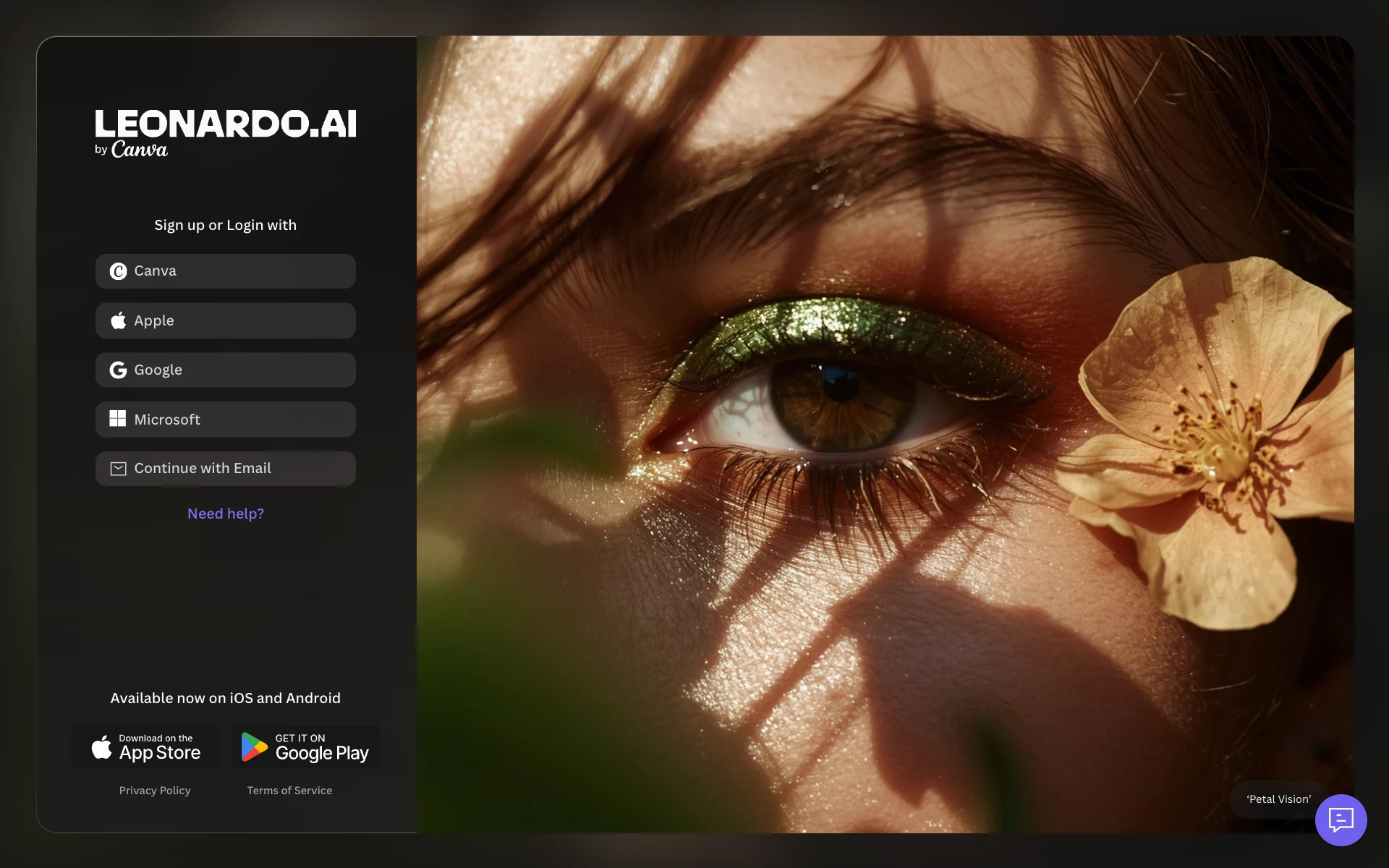
Leonardo AI est une plateforme de création d’images et de vidéos par l’IA, qui appartient désormais à Canva (la page de connexion affiche « Leonardo.AI by Canva »). Vous décrivez ce que vous voulez en quelques mots, le prompt, et l’outil génère plusieurs propositions. Il sert aussi à retoucher une image, à l’agrandir et à l’animer.
Pour notre avis sur l’outil, ses points forts et ses limites, lisez notre avis sur Leonardo AI. Ici, on passe à la pratique.
Comment utiliser Leonardo AI pour créer une image ?
Étape 1 : Créez votre compte gratuit
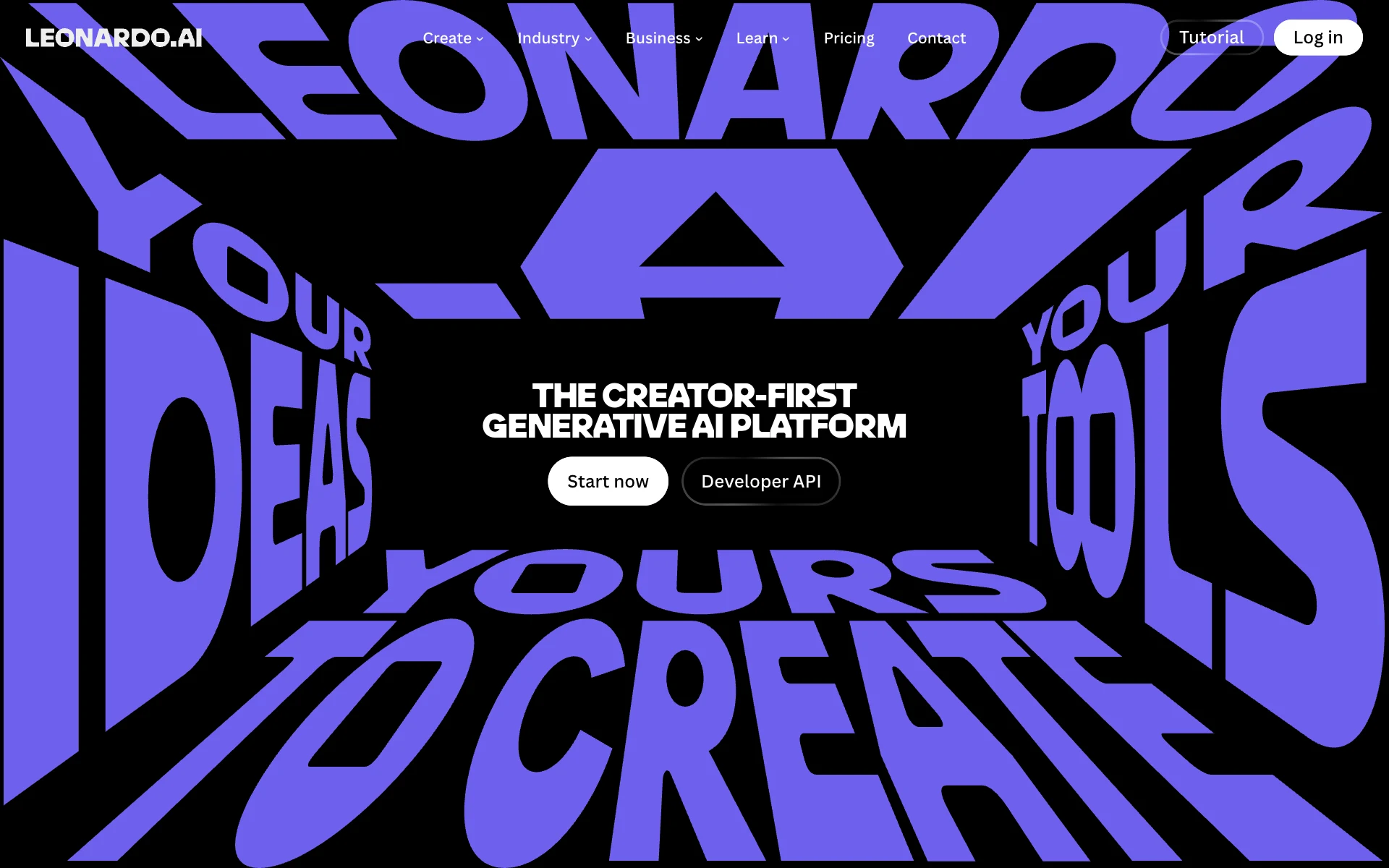
Ouvrez Leonardo AI et cliquez sur Start now. La page Sign up or Login with propose cinq façons de s’inscrire : Canva, Apple, Google, Microsoft ou Continue with Email. Vous choisissez ensuite un nom d’utilisateur : selon le SAV, de 4 à 15 caractères, sans espace ni caractère spécial (le tiret bas est accepté).
Étape 2 : Écrivez votre prompt depuis l’accueil
Le plus rapide, d’après le SAV, est de cliquer dans la barre de prompt de l’accueil, d’écrire votre description puis de cliquer sur Generate. Leonardo choisit alors lui-même le modèle le plus adapté. L’interface est en anglais, et le SAV indique qu’elle est optimisée pour l’anglais.
Un bon prompt décrit le sujet, le décor, le style, la lumière et le cadrage. Par exemple : « Une théière en céramique bleue sur une table en bois, lumière du matin, photo de produit, fond flou ». Partez d’une phrase simple, puis ajoutez un détail à la fois.
Étape 3 : Réglez l’image dans l’outil de création
Pour plus de contrôle, ouvrez l’outil de création d’images avec Image, sous la barre de prompt ou dans la barre de gauche. Les réglages se trouvent dans la colonne latérale et varient selon le modèle.
| Réglage | À quoi il sert |
|---|---|
| Models | Choisir le modèle d’image |
| Generation mode | Fast pour essayer à moindre coût, Ultra pour plus de détails (plus de jetons) |
| Image Dimensions | Choisir le format et la taille de l’image |
| Number of images | Nombre d’images générées à chaque essai |
| Private mode | Cacher vos images du fil public |
| Add to Collection | Ranger les images dans une collection |
En gratuit, le menu Models se limite au mode Auto, le mode Ultra est limité et le mode privé n’est pas disponible. Le coût en jetons de chaque génération s’affiche sur le bouton Generate : regardez-le avant de cliquer, surtout en mode Ultra.
Étape 4 : Générez et comparez les résultats
Cliquez sur Generate. Les images apparaissent dans le fil de création et dans votre Library, accessible depuis la barre de gauche. Le SAV conseille de chercher l’idée en mode Fast, puis d’agrandir l’image retenue plutôt que de tout générer en Ultra.
Étape 5 : Retouchez l’image avec l’éditeur
Survolez une image et cliquez sur Edit, ou ouvrez-la : l’éditeur intégré (Inline Editor) s’affiche sous forme de barre de prompt. Décrivez la modification en langage courant, par exemple « change la couleur de la théière en rouge » ou « ajoute du texte en haut ». Selon le modèle et votre formule, vous pouvez ajouter jusqu’à 6 images de référence avec Add Image.
Étape 6 : Téléchargez votre image
Au survol d’une image, les boutons permettent de l’agrandir (Upscale), de la partager, de la télécharger, de la modifier ou d’en faire une vidéo. Les images restent aussi dans votre Library.
À savoir. Avec le compte gratuit, toutes vos générations sont publiques : les autres membres peuvent les voir, les copier et les réutiliser. N’y mettez ni visage d’une personne réelle sans son accord, ni logo ou création confidentielle d’un client.
Leonardo AI est-il gratuit ? Jetons et prix
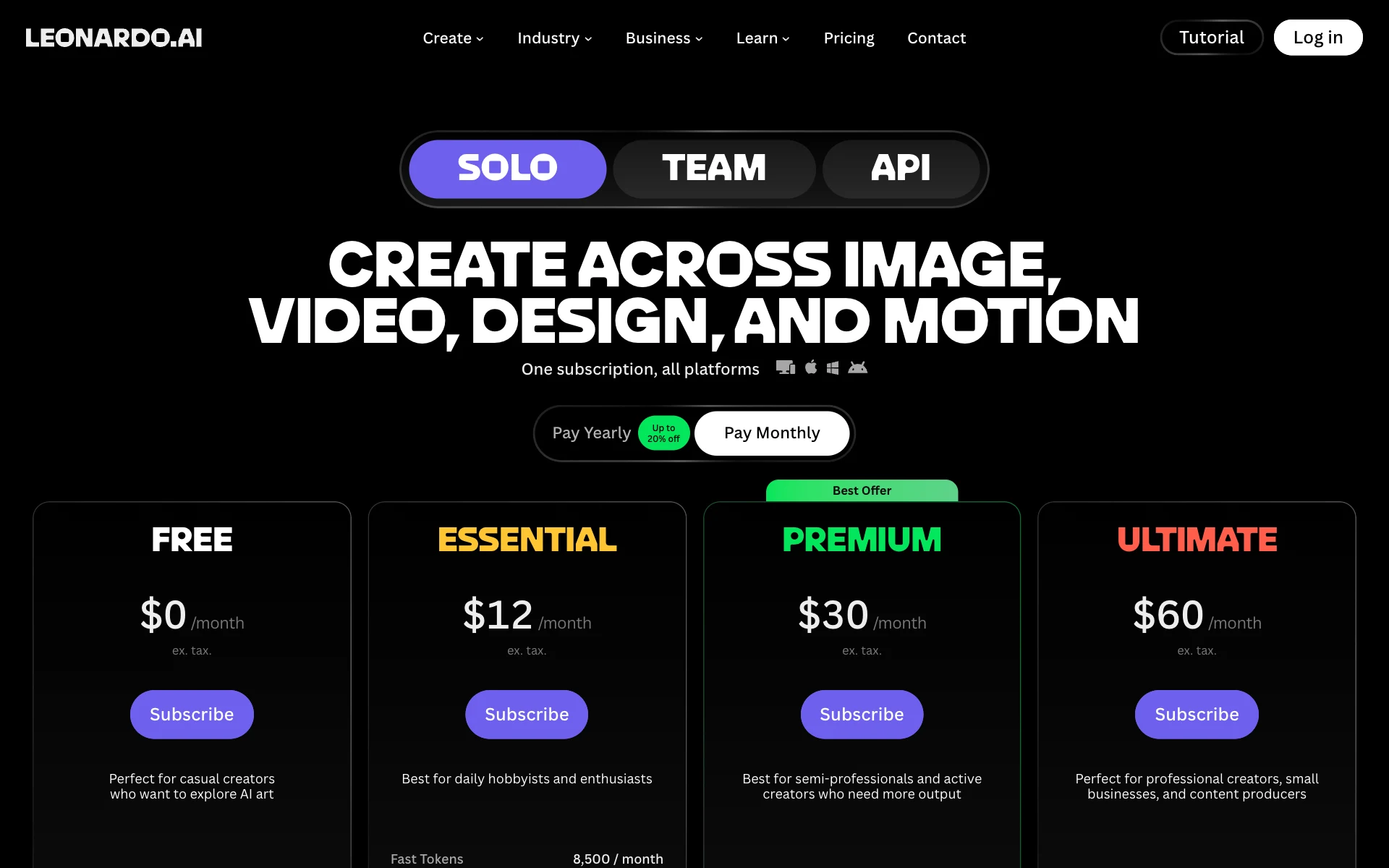
Oui, il existe une formule gratuite. Elle donne 150 jetons rapides par jour, le modèle automatique, des réglages de qualité de base et une collection personnelle. Les formules payantes donnent un stock mensuel de jetons, l’accès à plus de 80 modèles et le mode privé.
| Formule | Prix mensuel | Prix en annuel | Jetons rapides | Ce qui change |
|---|---|---|---|---|
| Free | 0 $ | 0 $ | 150 par jour | Modèle Auto, images publiques |
| Essential | 12 $ par mois | 10 $ par mois | 8 500 par mois | 80+ modèles, images privées, report jusqu’à 25 500 jetons |
| Premium | 30 $ par mois | 24 $ par mois | 25 000 par mois | Images illimitées en mode lent sur certains modèles |
| Ultimate | 60 $ par mois | 48 $ par mois | 60 000 par mois | Images et vidéos illimitées en mode lent sur certains modèles |
Prix en dollars hors taxes, relevés le 12 novembre 2026 sur leonardo.ai/pricing (onglet Solo). Le paiement annuel revient jusqu’à 20 % moins cher, selon la page. Le SAV indique que le paiement par PayPal est accepté. Des formules Team et une API à l’usage existent aussi.
Passez en mode privé
Les formules payantes gardent vos créations hors du fil public et ouvrent tous les modèles.
- Plus de 80 modèles d’image
- Images privées et jetons reportés
Comment modifier une image avec Canvas et l’upscaler ?
Deux outils servent à améliorer une image déjà créée. Ils figurent dans l’interface et dans le SAV au 12 novembre 2026.
- Canvas Editor. Il sert aux retouches précises : vous importez une image (de votre ordinateur, de vos créations ou du fil public), vous peignez un masque avec Draw Mask ou effacez une zone avec Erase, puis vous décrivez ce qui doit apparaître à la place. Il permet aussi d’agrandir le cadre de l’image (outpainting). Le SAV recommande désormais d’essayer aussi l’éditeur intégré, plus rapide. La page des tarifs cite le Realtime Canvas, limité en gratuit.
- Pro Upscaler. Choisissez Upscaler sous la barre de prompt ou dans la barre de gauche, puis Add Image. Réglez le type (Precise pour rester fidèle à l’image, Creative pour ajouter des détails), le Multiplier qui fixe la taille finale et l’option Fix AI Image Artifacts, puis cliquez sur Upscale. Un curseur avant/après permet de comparer.
| Besoin | Outil à utiliser |
|---|---|
| Changer une couleur ou un objet | Edit (éditeur intégré), en décrivant la modification |
| Effacer un défaut précis | Canvas Editor, avec Erase puis un prompt |
| Imprimer en grand format | Upscaler, type Precise |
| Animer l’image | Bouton vidéo au survol de l’image |
Peut-on utiliser les images de Leonardo AI à des fins commerciales ?
Oui. Le SAV de Leonardo répond que l’usage commercial est permis, « y compris pour les utilisateurs gratuits ». La différence porte sur la propriété et la visibilité.
- Avec une formule payante et le mode privé. Vous gardez la pleine propriété de vos images et les droits d’auteur, et personne d’autre ne les voit.
- Avec le compte gratuit. Vos images sont publiques. Leonardo conserve le droit de les utiliser, et les autres membres peuvent les reprendre dans l’outil.
Pour un logo, une affiche ou une commande client, passez donc en mode privé. Relisez les conditions d’utilisation officielles avant un usage important.
Quelles alternatives à Leonardo AI ?
Si Leonardo ne vous convient pas, voici les générateurs que le site a présentés :
- Midjourney. Un générateur très utilisé pour les images artistiques.
- Ideogram. Un bon choix quand l’image doit contenir du texte lisible, comme une affiche. Notre tuto Ideogram AI gratuit explique comment utiliser ses crédits offerts chaque semaine.
- Flux. Une famille de modèles proposée aussi dans Leonardo ; notre guide explique comment utiliser Flux gratuitement.
- Playground. Devenu un studio de design : logos, stickers, affiches.
Pour un comparatif plus large, consultez notre sélection des meilleurs générateurs d’images IA.
Quelles erreurs faut-il éviter ?
- Tout générer en mode Ultra. Il coûte plus de jetons. Cherchez l’idée en Fast, puis agrandissez l’image retenue.
- Oublier que le gratuit est public. Un projet confidentiel n’a rien à faire sur un compte gratuit.
- Écrire un prompt trop vague. « Un chat » donne un résultat au hasard. Précisez le style, la lumière et le cadrage.
- Utiliser le visage d’une personne réelle sans accord. Même pour s’amuser, demandez toujours la permission.
- Payer à l’année trop tôt. Testez d’abord la formule gratuite, puis un mois d’Essential.
Questions fréquentes sur Leonardo AI
Leonardo AI est-il gratuit ?
Oui. La formule Free donne 150 jetons rapides par jour, avec le modèle automatique et des images publiques. Les formules payantes commencent à 12 $ par mois hors taxes, ou 10 $ par mois en annuel (relevé du 12 novembre 2026).
Leonardo AI est-il en français ?
Non, l’interface est en anglais. Le SAV indique qu’elle est optimisée pour l’anglais et qu’aucune autre langue n’est proposée pour l’instant.
Peut-on vendre les images créées avec Leonardo AI ?
Le SAV autorise l’usage commercial, même en gratuit. En gratuit, les images sont toutefois publiques et Leonardo garde des droits dessus ; avec une formule payante et le mode privé, vous en avez la pleine propriété.
Existe-t-il une application mobile Leonardo AI ?
Oui. Leonardo est disponible en application sur iPhone et sur Android, et le SAV la recommande sur mobile. La page de connexion renvoie vers l’App Store et Google Play.
Combien d’images peut-on faire avec 150 jetons ?
Cela dépend du modèle, du mode (Fast ou Ultra), du format et du nombre d’images demandées. Le coût exact s’affiche sur le bouton Generate avant chaque lancement.
Le mot de la fin
Leonardo AI se prend en main en quelques minutes : un compte gratuit, un prompt précis, un format, et vous avez vos premières images. Le passage à une formule payante se justifie surtout pour le mode privé, le choix du modèle et les usages professionnels.
Avant de vous lancer, lisez notre avis sur Leonardo AI et comparez-le aux autres outils de notre sélection des meilleurs générateurs d’images.
Générez votre première image
Commencez avec les 150 jetons quotidiens de la formule gratuite.
- Générateur d’images et éditeur
- Upscaler et vidéo
Vous voulez en apprendre davantage sur l’intelligence artificielle ? Consultez nos actualités et nos guides pour vous familiariser avec cette technologie d’avenir.
Sources
Pages officielles consultées le 12 novembre 2026.